


Download Code Here
-----------------------------------------------------------------------------------------------------------
Chào các bạn hôm nay mình sẽ viết 1 bài để hướng dẫn
các bạn tạo 1 Project FPGA trong Altium để nạp nào Nanoboard 3000.
1.những phần mềm cần có:
- Active HDL
- Altium
2. Viết chương trình bằng ngôn ngữ VHDL trên Active HDL (bài D3_C2 trên Blog).
3. Vẽ mạch. ( Bài D3_C2).
3.1. Một số linh kiện cần dùng và thư viện chứa chúng.
- FPGA NB3000 Port-Plugin.IntLib
LEDS_RGB
- FPGA Instruments.IntLib
CLKGEN
- FPGA NB2DSK01 Port-Plugin.IntLib
CLOCK_REFERENCE
TEST_BUTTON
3.2. Tạo Project trong altium

- Lưu Project vào máy.

- Add thêm File VHDL

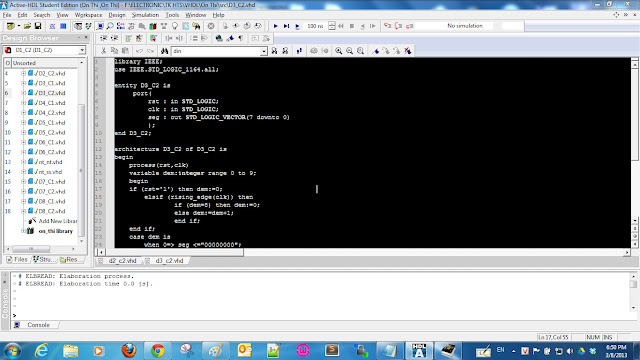
- Copy code từ bên active HDL sang.
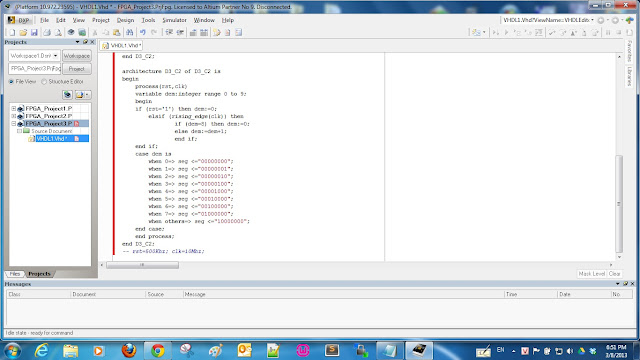
- Paste code vào file VHDL bên altium.
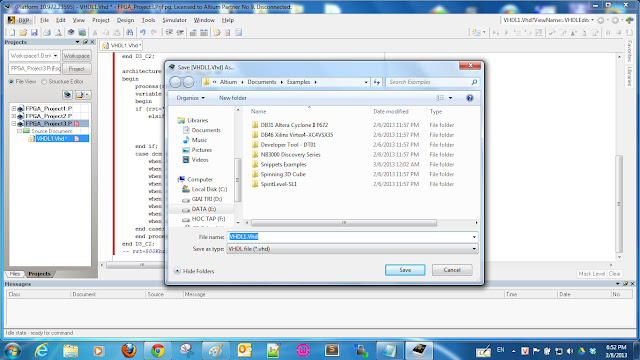
- Lưu file VHDL lại
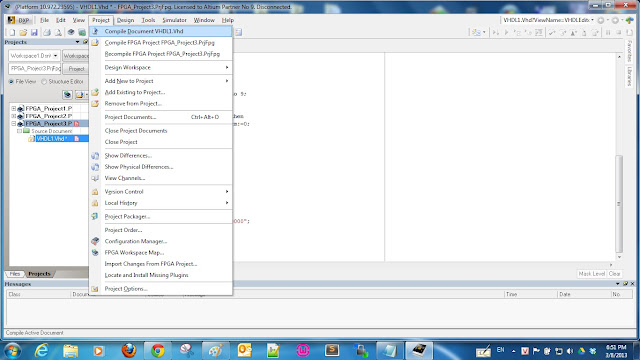
- Biên dịch và sửa lỗi code VHDL
- Tạo file sơ đồ nguyên lý mạch.

- Lưu sơ đồ nguyên lý lại.

- Lấy linh kiện mới tạo ra bằng code VHDL

- Chọn linh kiện vừa tạo và nhấn OK ta sẽ có kinh kiện.

- Linh kiện đã được đặt trong sơ đồ nguyên lý.

- Lấy LEDS_RGB 3 màu trong thư viện của Nanoboard 3000.

- Lấy CLKGEN ( bộ này để chỉnh xung nhịp khi kết nối với nanoboard 3000)

- CLOCK_REFERENCE lấy xung CLOCK.

- Lấy BUTTON để làm nút RESET

- Mạch vẽ xong!

- Kiểm tra sơ đồ nguyên lý và lưu lại lần nữa.

- Kiểm tra Project xem có lỗi không! nếu không có lỗi ta chuyển sang giai đoạn kết nối với Nanoboard 3000.

Các bạn có thể xem video hướng dẫn ở dưới!
-----------------------------------------------------------------------------------------------------------
Chào các bạn hôm nay mình sẽ viết 1 bài để hướng dẫn
các bạn tạo 1 Project FPGA trong Altium để nạp nào Nanoboard 3000.
1.những phần mềm cần có:
- Active HDL
- Altium
2. Viết chương trình bằng ngôn ngữ VHDL trên Active HDL (bài D3_C2 trên Blog).
3. Vẽ mạch. ( Bài D3_C2).
3.1. Một số linh kiện cần dùng và thư viện chứa chúng.
- FPGA NB3000 Port-Plugin.IntLib
LEDS_RGB
- FPGA Instruments.IntLib
CLKGEN
- FPGA NB2DSK01 Port-Plugin.IntLib
CLOCK_REFERENCE
TEST_BUTTON
3.2. Tạo Project trong altium

- Lưu Project vào máy.

- Add thêm File VHDL

- Copy code từ bên active HDL sang.
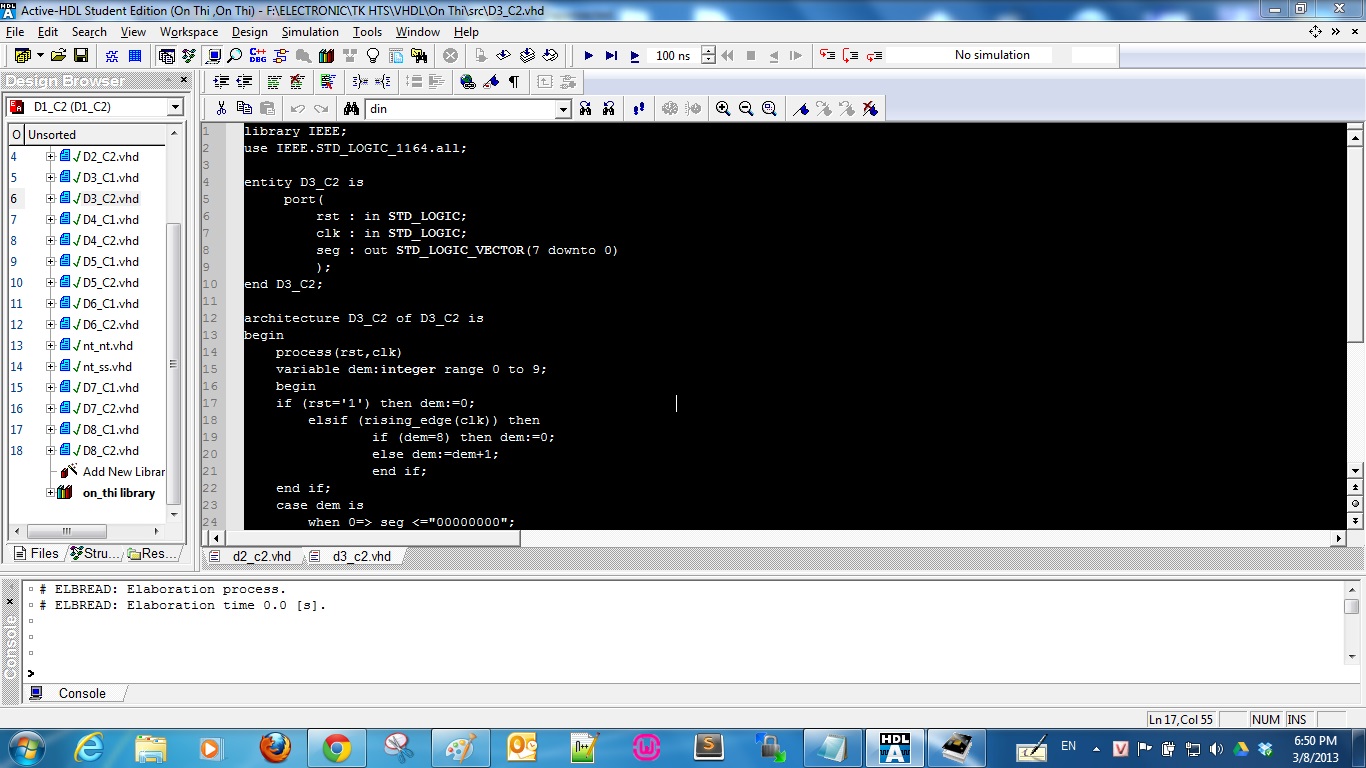
- Paste code vào file VHDL bên altium.
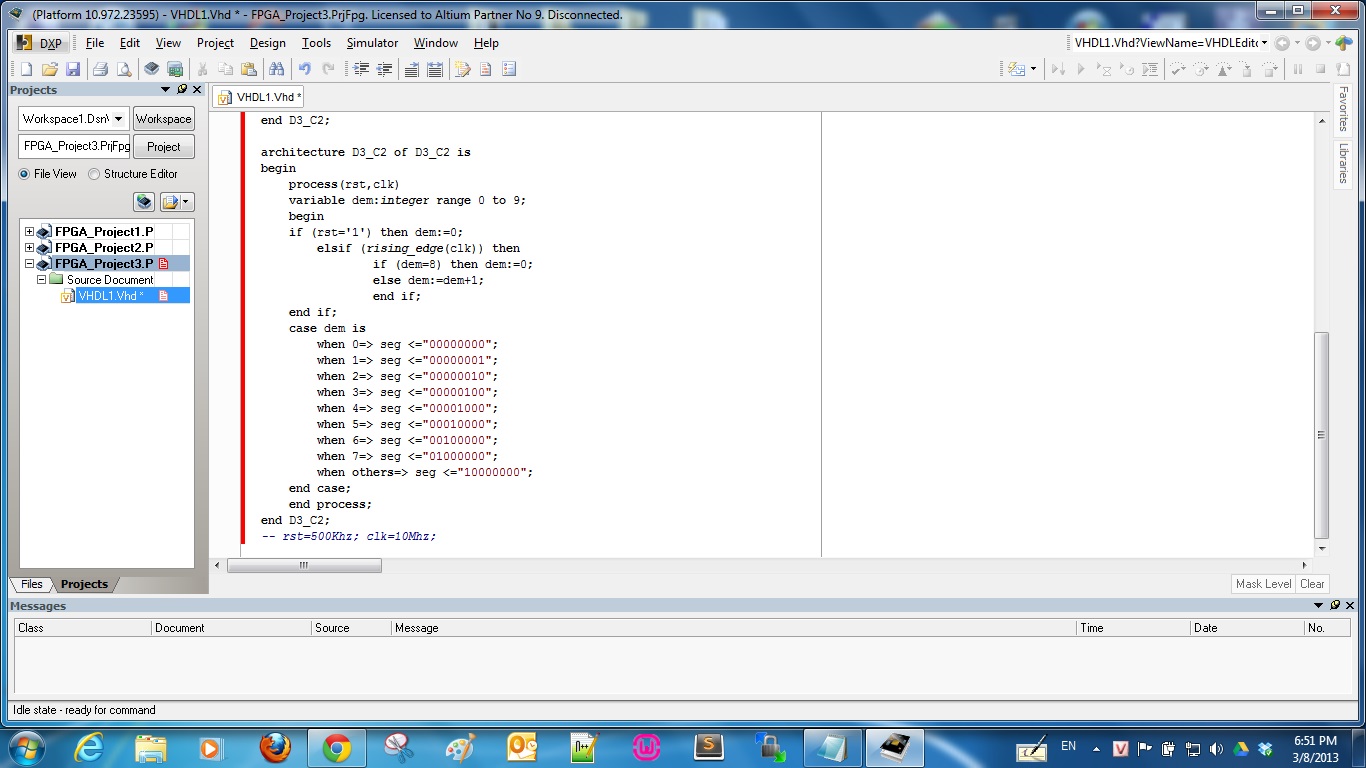
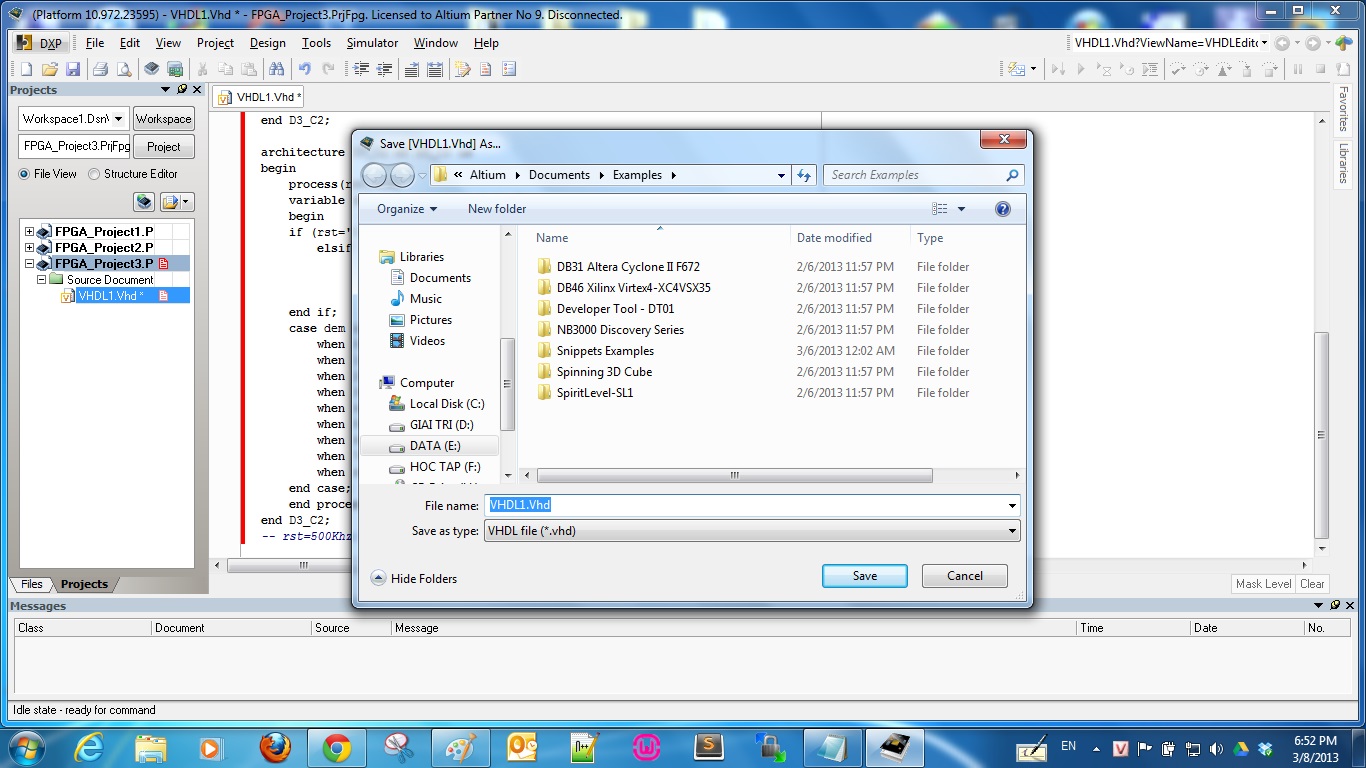
- Lưu file VHDL lại
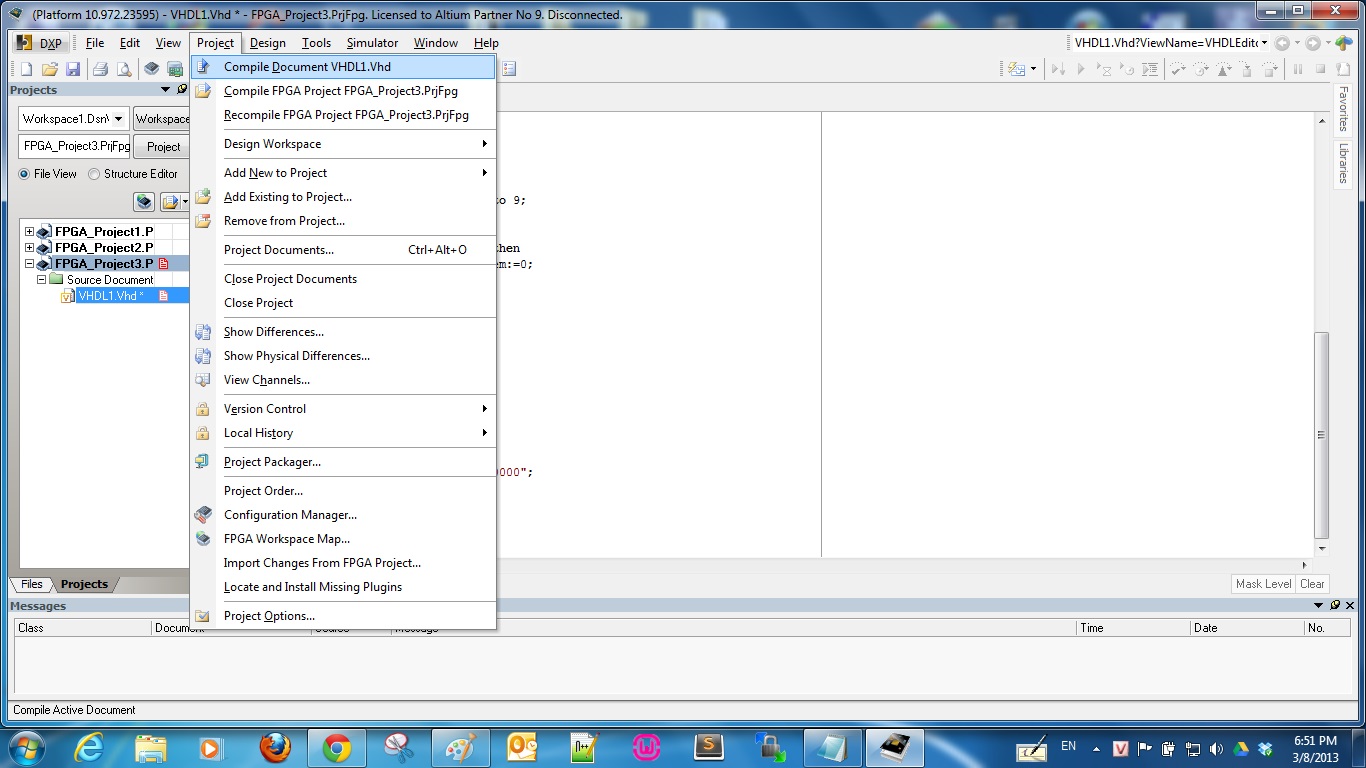
- Biên dịch và sửa lỗi code VHDL
- Tạo file sơ đồ nguyên lý mạch.

- Lưu sơ đồ nguyên lý lại.

- Lấy linh kiện mới tạo ra bằng code VHDL

- Chọn linh kiện vừa tạo và nhấn OK ta sẽ có kinh kiện.

- Linh kiện đã được đặt trong sơ đồ nguyên lý.

- Lấy LEDS_RGB 3 màu trong thư viện của Nanoboard 3000.

- Lấy CLKGEN ( bộ này để chỉnh xung nhịp khi kết nối với nanoboard 3000)

- CLOCK_REFERENCE lấy xung CLOCK.

- Lấy BUTTON để làm nút RESET

- Mạch vẽ xong!

- Kiểm tra sơ đồ nguyên lý và lưu lại lần nữa.

- Kiểm tra Project xem có lỗi không! nếu không có lỗi ta chuyển sang giai đoạn kết nối với Nanoboard 3000.

Các bạn có thể xem video hướng dẫn ở dưới!
Nguồn: http://tannd1909.blogspot.com/